バイブコーディングの始め方とポイント
非エンジニアの治療家が、AIと一緒に
「自分の仕事道具」を作る最初の一歩

はじめに|この本は、読みながら手を動かす本です

はじめまして。
矢上真吾と申します。
千葉県館山市で、和からだみなおし処という小さな治療院を、ひとりで切り盛りしている鍼灸整体師です。
いきなりですが、最初に正直なことをお伝えします。
僕は、めちゃくちゃ不器用な人間です。
パソコンも得意ではありませんでした。
「プログラミング」と聞いただけで耳を塞ぎたくなるタイプで、学習サービスを開いては3、4レッスンで閉じる、というのを5年くらい繰り返してきました。
そんな僕が、いまは自分の治療院のホームページも、問診票も、診察券も、初診資料も、予約システムまで、ぜんぶ自分で作っています。
業者に頼まず、です。
なぜ、そんなことができるようになったのか。
僕が急に器用になったわけでも、才能に目覚めたわけでもありません。
ただ、「バイブコーディング」という、新しい道具の使い方を知っただけなんですよね。
バイブコーディングというのは、ざっくり言うと「自分でコードを書かずに、AIに話しかけて作ってもらう」やり方のことです。
詳しい話は第1章でしますが、要するに、AIという優秀な相棒に「これを作って」とお願いするだけ、なんです。
絵が描けなくても、デザインができなくても、プログラムが書けなくても大丈夫。
「自分の院に、こういうものが欲しい」と日本語で伝えられれば、それで形になります。
そして、その「自分の院に何が必要か」を、いちばん分かっているのは、ほかでもないあなた自身なんですよね。
この本は、読みながら手を動かす本です
世の中には、バイブコーディングの「すごさ」を語る本や記事が、たくさんあります。
僕も別の本で、自分が何を作ってきたかの話を書きました。
でも、この本は、そういう「読んで感心する本」ではありません。
あなたが、パソコンを隣に置いて、読みながら実際に手を動かすための本です。
なので、できれば今、パソコンを開いて、隣に置いてください。
スマホで読んでいる方は、あとでパソコンの前に座れるときに、もう一度開いてもらえたら嬉しいです。
「読む」だけで終わらせず、「ひとつ作ってみる」。
そこまでやって、はじめてこの本の役目が果たせます。
読み終わる頃に、あなたができるようになること
この本を最後まで一緒に手を動かしてもらえたら、あなたはこんなものを、自分で作れるようになっています。
- 自分の院のホームページ
- 問診票
- 診察券
- 初診の方にお渡しする資料
ぜんぶ、治療院に必要なものですよね。
これまでなら、業者にお願いするか、無料のテンプレートを我慢して使うか、どちらかだったと思います。
それが、AIと一緒に、自分の院にぴったりの形で、自分の手で作れるようになる。
しかも、何度でも、無料で、作り直せる。
これが、どれだけ身軽なことか。
最後まで読んでもらえたら、きっと実感してもらえると思います。
この教材の、たったひとつの目的
最初に、お伝えしておきます。
この教材のゴールは、あなたが「最初の一歩を踏み出せた」と感じられること。ただ、それだけです。
だから、難しい理論を詰め込んだり、あれもこれもと欲張ったりはしません。まずは手を動かして、ひとつ作りきる——そこを大事にしています。
読み終えて「もっと深くやってみたい」と思えたら、「おわりに」で次の一歩をそっとご案内します。進むかどうかは、あなたが決めてください。
それでは、始めましょう。
不器用な僕にできたんだから、あなたにできないわけがないんです。
まずは、肩の力を抜いて、第1章から一緒にいきましょう。
第1章|バイブコーディングって、要するに何?(さらっと30秒)

そもそも「コーディング」って、なに?
バイブコーディングの流れ
むずかしい部分は、ぜんぶ②のAIがやってくれます
スマホのアプリも、ホームページも、予約システムも、ぜんぶ「コンピューターへの“お願いのメモ”」でできています。この“お願いのメモ”を書くことを、コーディング(プログラミング)と言います。
コンピューターは、すごく物知りで、計算も速い。でも、こちらの気持ちを「察して」はくれません。ふわっとした日本語では動けないんです。
だから「こう動いてね」を、コンピューター専用のことば(プログラミング言語)で、順番に・こまかく書いていきます。
料理のレシピを思い出してください。「①たまごを割る ②かきまぜる ③焼く」——こう順番に書くから、その通りに卵焼きができますよね。コーディングも同じで、「①ボタンを置く ②押されたら“ありがとう”と出す」と順番に書くと、コンピューターは文句も言わず、書いたとおりに動きます。
ただ、この“レシピ”を書くのが、けっこう大変。専用のことばを覚えて、1文字まちがえても動かない。だから今まで、コーディングは「専門家の仕事」でした。
——ところが、いまは違います。AIに、日本語で「こういうものを作って」とお願いするだけ。すると、AIが、この面倒な“お願いのメモ(コード)”を、代わりに書いてくれる。それが「バイブコーディング」です。
1-1 自分でコードを書かない。AIに話しかける
“書く”から“話しかける”へ
バイブコーディングを、ひと言で説明します。
自分でコードを書かない。AIに話しかけて、AIに書いてもらう。
これだけです。
「バイブ」というのは、英語のvibe(雰囲気)から来ています。
「雰囲気で作る」くらいのニュアンスで、海外のエンジニア界隈で生まれた言葉なんですよね。
僕は、Pythonも、HTMLも、JavaScriptも、何ひとつ書けません。
それでも、ホームページも問診票も予約システムも作れました。
なぜかというと、AIに「こういうものが作りたい」と日本語で伝えれば、AIが勝手に中身を書いてくれるからです。
たとえば、こんな感じです。
「うちの治療院の問診票を作りたい」
「名前・年齢・連絡先と、痛む場所、いつから痛いか、を書く欄をつけて」
「A4の縦で、印刷して使える形にして」
これを伝えるだけ。
あとはAIが「では、こういう形で作ってみます」と返してきて、ちょっとずつ形になっていきます。
「ここはこう直して」と会話しながら詰めていけば、自分の院にぴったりの問診票ができあがる、というわけなんです。
僕がやっているのは、コードを書くことではありません。
「何が欲しいかを、ちゃんと言葉にすること」だけ。
中身のコードは、いまでも9割は読めません。
でも、ちゃんと動いている。
困ったら、AIに「ここがおかしいんだけど」と相談すれば、直してくれる。
「自分でコードを書く時代」ではなくて、「AIにコードを書かせる時代」なんですよね。
1-2 なぜ治療家にできるのか ──「指示する力」はもう持っている
“問診”と“AIへの指示”は、じつは同じ力
毎日くり返している力が、そのまま使えます
「でも、それは矢上さんだからでしょ?」
そう思いますよね。
でも、本当に違うんです。
バイブコーディングでいちばん大事なのは、プログラミングの知識ではありません。
「自分が何をしたいかを、はっきり言葉にする力」です。
そして、この力を、僕たち治療家は毎日トレーニングしています。
患者さんに「どこが、いつから、どんなふうに痛いんですか」と聞いて、頭の中で症状を整理して、施術の方針を決める。
これを1日に何回もやっているのが、ひとり治療家ですよね。
「聞いて、整理して、決める」。
AIに指示を出すときに必要なのは、まさにこの力なんです。
だから、ひとり治療家ほど、バイブコーディングに向いている人はいません。
自分の院に何が必要か、どんな問診票が使いやすいか、どんなホームページにしたいか。
それを誰よりも分かっているのは、毎日その院を回している、あなた自身なんですから。
正直に言うと、僕は基本的に「後天的なタイプ」の人間です。
先天的な才能で何かをやってきたわけではなくて、必要だと思ったときに、必要なだけ、後から身につけてきただけ。
バイブコーディングも同じでした。
特別な才能なんて、ひとつも使っていません。
ただ、「これは自分の院を助けてくれるかもしれない」と思って、毎日少しずつ触り続けただけなんですよね。
1-3 専門用語は覚えなくていい
この言葉、ぜんぶ“覚えなくていい”
- ✓APIAIにおまかせ
- ✓デプロイAIにおまかせ
- ✓WebhookAIにおまかせ
あなたが持つのは「何が欲しいか」だけでいい
バイブコーディングをやっていると、たまに難しそうな言葉が出てきます。
「API」とか「デプロイ」とか「Webhook」とか。
こういうのを見ると、「あ、もう無理」と思いますよね。
僕も最初はそうでした。
でも、安心してください。
これらの言葉は、覚えなくていいんです。
なぜなら、その作業はぜんぶ、AIが裏で勝手にやってくれるからです。
僕は「ニセの予約を弾きたい」と言っただけ。
そうしたら、AIが裏で勝手に難しい仕組みを組み込んで、「セキュリティ対策しておきました」とだけ報告してくる。
これでいいんですよね。
「何をしてほしいか」だけ伝えれば、「どうやって実現するか」はAIが選んでくれる。
僕たちは、結果として何が欲しいかだけ、持っていればいい。
正直に言うと、僕自身、これらの言葉の意味を、いまだに分かっていません。
「なんとなく、こういうことかな」くらいです。
それでも、ちゃんと動くものが作れています。
だから、本当に覚えなくて大丈夫なんですよ。
ただ、もし「ちょっと意味も知りたいな」と思ったら、それすらAIに聞けばいいんですよね。
「APIってどういう意味? 初心者にも分かるように教えて」
そう聞けば、やさしく教えてくれます。
そうやって、少しずつ知識を増やしていくのも、もちろんいいと思います。
でも僕は、あまり理解しないまま、どんどん進めている部分が、正直あります。
それでも、困っていません。
分からないままでも、前に進める。
これも、AIの時代の、面白いところなんですよね。
この本でも、難しい言葉が出てきたら、その都度かんたんな日本語に言い換えます。
覚えなくていいので、肩の力を抜いて読み進めてください。
第1章のまとめ
- バイブコーディングとは「AIに話しかけて、作ってもらうやり方」のこと
- 大事なのはプログラミングの知識ではなく、「何をしたいかを言葉にする力」
- その力を、治療家は毎日トレーニングしている ── だから向いている
- 専門用語は覚えなくていい。AIが裏で全部やってくれる
理屈の話は、これでおしまいです。
ここから先は、もう手を動かしていきます。
次の第2章では、始めるために今日そろえるものを、たった3つだけお伝えします。
身構えなくて大丈夫です。
肩の力を抜いて、いきましょう。
第2章|【準備編】今日そろえるのは、たった3つ

さあ、ここから準備に入ります。
身構えなくて大丈夫です。
今日そろえるのは、たった3つだけです。
- AIに課金する
- 「話しかける窓口」を用意する
- 作業フォルダを作る
順番に見ていきましょう。
2-1 ①AIに課金する(月20ドル前後から)
選ぶAIは3つ。どれも月20ドル前後
結論:どれでもOK。まず1つ、月払いで始めればいい
最初の一歩は、AIに課金することです。「え、いきなりお金?」と思うかもしれません。でも、ここはケチらないでください。無料版でもAIは使えますが、バイブコーディングをちゃんとやるなら、有料版が必要になります。
とはいえ、いちばん下のプランで月20ドル前後(だいたい月3,000円)。うちの治療院でいえば、1日アルバイトを1回お願いするより、ずっと安い金額です。
どのAIを選ぶ?(結論:どれでもOK)
選択肢は、大きく3つです。有料プランは、どれもだいたい月20ドル前後(多少は変わります)。
- ChatGPT(OpenAI) chatgpt.com
- Claude(Anthropic) claude.ai
- Gemini(Google) gemini.google.com

結論から言うと、どれでも大丈夫です。「話しかけて作ってもらう」という基本は、どれも十分にできます。
ひとつだけ注意点を。画像生成のことです。じつはClaudeは、単体では画像を作れません。だから画像も自分で作りたい場合は、ChatGPTかGeminiをAPI(外部連携)でつなぐ必要があり、少しだけ余分に費用がかかります。逆に、ChatGPTかGeminiなら、それ1つで画像づくりまで完結します。「まず1つで全部やってみたい」なら、この2つが手軽です。
僕自身は、たまたまClaudeを使い始めて「相性がいいな」と感じたので、今も使っています。正直に言うと、どれが一番優れているかは、僕にも分かりません。しかも、その時々で変わります。だから——気になったものをその都度試して乗り換えてもいいし、「これが好き」と思ったものを使い続けてもいい。自分の感覚で選んで大丈夫です。
課金は「月払い」がおすすめです。多くのサービスは年払いのほうが安く設定されていますが、僕は月ごとに払うことをおすすめします。AIの世界は変化が本当に速く、僕が使い始めてからでも状況はどんどん変わっています。1年分を先に払って縛られるより、月ごとに、そのとき一番いいものを選べる状態にしておくほうが賢明です。
登録のしかた(3ステップ・どのAIでも同じ)
ステップ1 サイトを開いて、アカウントを作る
選んだAIの上のURLを開き、「Googleで続ける」か「メールで続ける」からアカウントを作ります。メール登録なら、届いた確認メールのリンクを押せば完成です。
※ よくつまずくのがここ。確認メールが見当たらないときは、迷惑メールフォルダも見てみてください。
ステップ2 有料プランにアップグレードする
ログインできたら、画面の「アップグレード」を押します。場所が分からなければ、AIに「有料プランに変える場所はどこ?」と聞いても大丈夫です。
ステップ3 月20ドル前後のプランを選んで支払う
いちばん下の有料プラン(月20ドル前後)を選び、クレジットカード情報を入れて、支払いを確定します。
これで、課金は完了です。おつかれさまでした。最初の関門、突破です。
(このあとの手順は、僕が使っているClaudeで進めます。ほかのAIでも、考え方は同じです。)
2-2 ②「話しかける窓口」を用意する(AIエージェントを入れる)
「AI」と「AIエージェント」の違い
AIごとに、エージェントの名前が違う
初心者は「アプリ」を1つ入れるだけでOK
課金ができたら、次は「AIに話しかける窓口」を用意します。
その前に、大事な区別をひとつだけ。「AI」と「AIエージェント」の違いです。ここが分かると、一気に世界が広がります。
「AI」と「AIエージェント」は、何がちがう?
AI(ChatGPT・Claude・Geminiなど)は、ブラウザで使う“相談相手”です。質問すれば答えてくれるし、コードも書いてくれます。でも——AI自身は、あなたのパソコンを動かせません。だから、書いてもらったコードを、あなたが手でコピーして、貼り付けて、動かす必要があります。
AIエージェントは、そのAIを“あなたのパソコンの中”に入れるイメージです。ただ答えるだけでなく、実際にあなたのパソコンを動かしてくれます。たとえば、ファイルやフォルダを整理したり、資料を作ったり、書き換えたり——手を動かす作業まで、代わりにやってくれる。まさに「自分の分身」ができる感覚です。
(もちろん、触ってほしくない場所もあります。何をどこまで任せるか、セキュリティの見極めは必要です。そこは、おいおいお伝えします。)

AIエージェントは、AIごとに名前が違う
- ChatGPT(OpenAI)→ Codex(コーデックス)
- Claude(Anthropic)→ Claude Code(クロードコード)
- Gemini(Google)→ Antigravity(アンチグラビティ)
(“CLI”という、黒い画面〈ターミナル〉に文字を打ち込むタイプもあります。玄人向けで少しとっつきにくいので、最初は気にしなくて大丈夫です。)
初心者は「アプリ」で入れるのがいちばん楽
- ChatGPTなら「Codexアプリ」
- Claudeなら「Claudeアプリ」(この中にClaude Codeが入っています)
- Geminiなら「Antigravity(アプリ版)」
どれか1つ入れれば、それでOK。なんでも構いません。大事なのは、まず1つ入れてみることです。
ちなみに、僕の環境
僕はいま「Antigravity IDE(アンチグラビティ・アイディーイー)」を使い、その中でClaude Codeを動かしています。
——IDEって何?という話ですよね。かんたんに言うと、「ものづくりの作業机」です。文章を書くならノート、絵を描くなら画用紙があるように、パソコンで何かを作るときの専用の机、それがIDEです。この机の上で、AIエージェントに話しかけて、作ってもらいます。

(僕も最初は「VS Code〈ブイエスコード〉」という定番の机を使っていました。今はAntigravityの机に引っ越して、その上でClaude Codeに手伝ってもらっています。)
——ちなみにAntigravityには、手軽な「アプリ版」と、僕が使っている「IDE版(Antigravity IDE)」があります。正直、名前がややこしいですよね。でも大丈夫、ここは「へぇ、そういうのがあるんだ」くらいで十分です。初心者は、まずアプリを1つ入れるところから。難しく考えなくてOKです。
ダウンロード
- Claude … claude.com/download
- Antigravity … antigravity.google
- Codex … chatgpt.com/codex
各ダウンロードページ(オレンジのボタンをクリック)
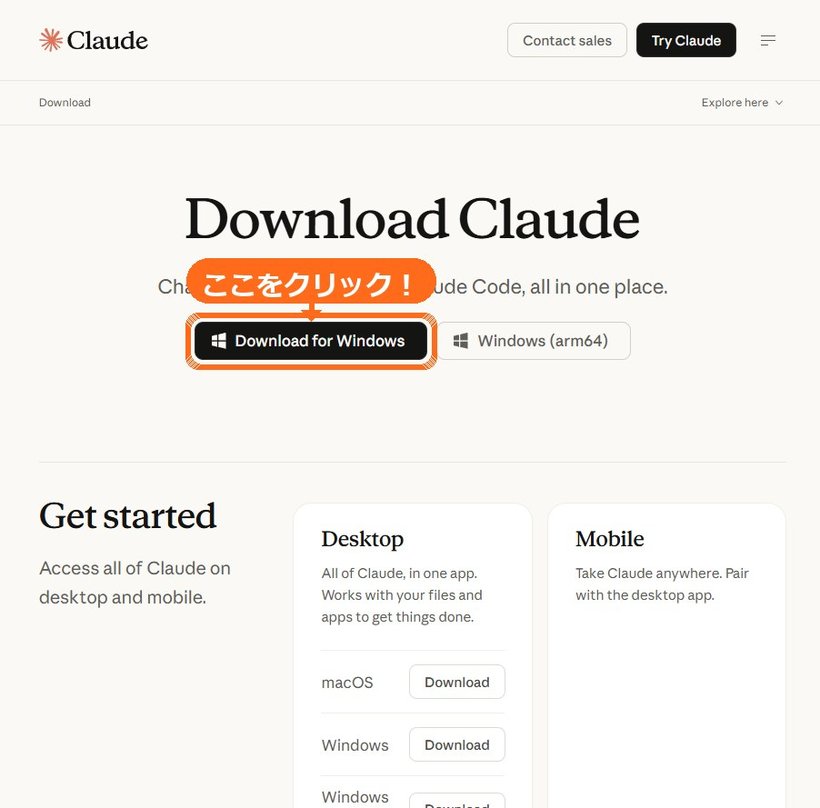
▲ Claude(claude.com/download)
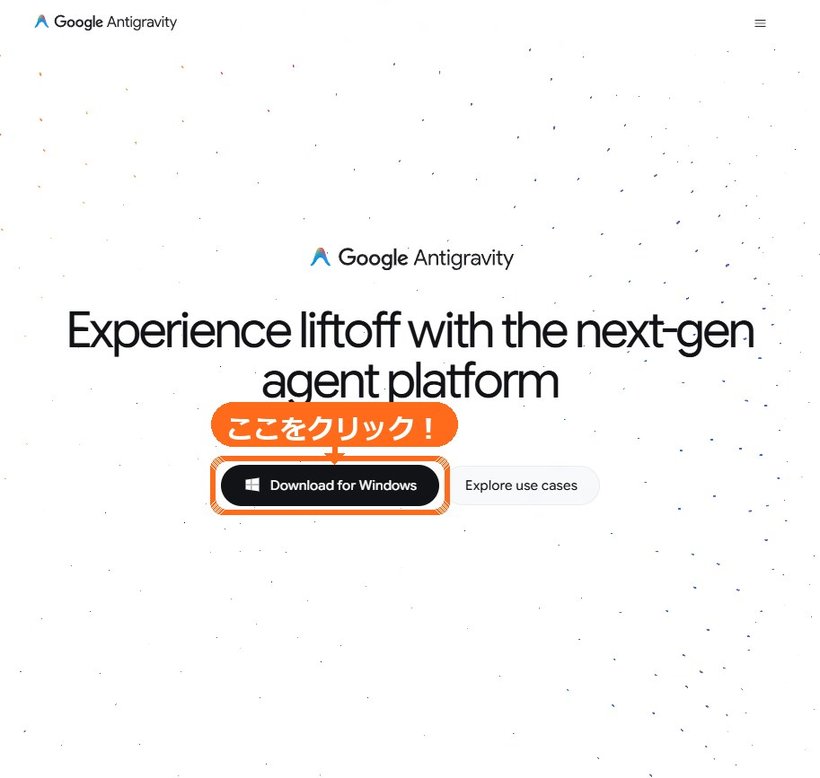
▲ Antigravity(アプリ版)
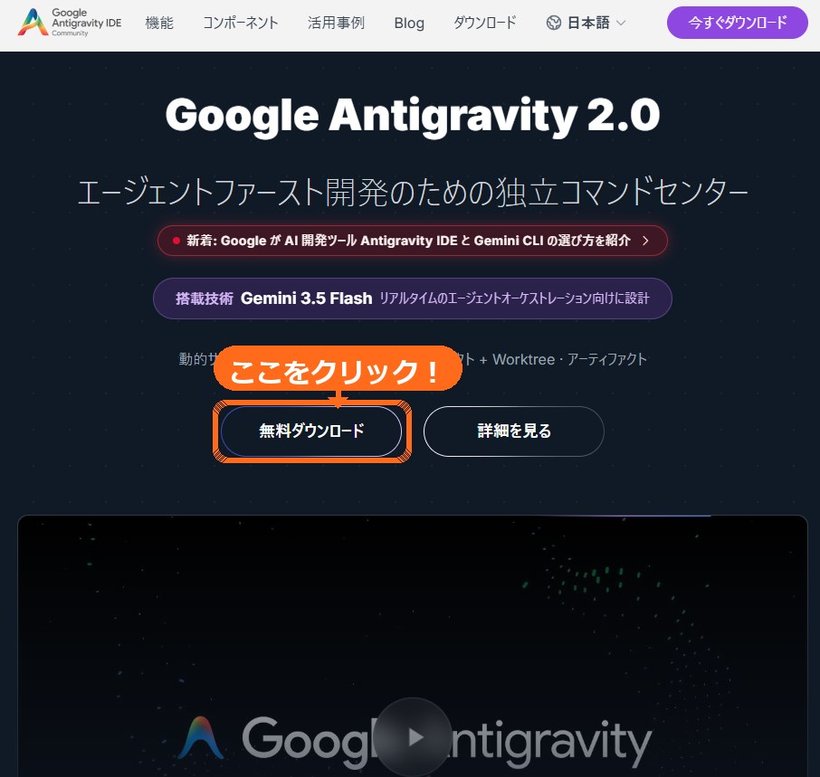
▲ Antigravity IDE(僕が使っているのはこちら)
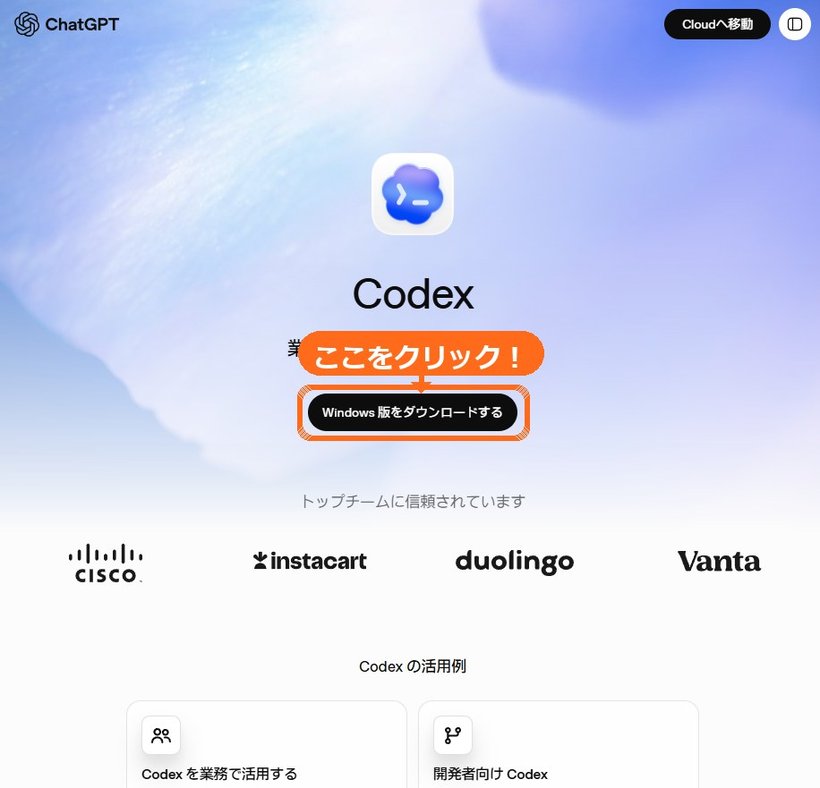
▲ Codex(chatgpt.com/codex)
入れたら、最初に一度、さっき作ったアカウントでログインすれば準備完了です。細かいところは、画面の案内に沿って進めるだけ。
もし途中で分からなくなったら、ここで早速AIの出番です。ChatGPTでもClaudeでも、「〇〇(入れたいエージェント)を自分のパソコンに入れたい。手順を教えて」と聞いてみてください。あなたのパソコンに合わせて、順番に教えてくれます。そう、準備の段階から、もうAIに頼っていいんです。
正直に言うと、僕もこの「最初の環境を作る」ところが、いちばん戸惑いました。でも、ここさえ越えれば、あとは話しかけるだけの世界です。最初の坂道だと思って、AIに手伝ってもらいながら、ゆっくり登ってください。一度登りきれば、もう二度と登り直す必要はありません。
2-3 ③作業フォルダを作る(AIエージェントの“仕事部屋”)
フォルダ=分身のための“おもちゃ箱”
ひとつの箱にまとめる → 分身が迷わず、他の大事なものに触らない
準備の仕上げは、フォルダをひとつ作ることです。
「え、フォルダ?」と拍子抜けするかもしれません。でも、これがとても大事なんです。
思い出してください。AIエージェントは、あなたのパソコンの中で“分身”として手を動かしてくれる、という話でした。
ここで、ひとつ問題があります。パソコンの中には、写真も、書類も、いろんなものが散らばっていますよね。分身に「やっといて」と頼んでも、どこで作業すればいいか分からない。下手をすると、触ってほしくない大事なファイルまで、うっかりいじってしまうかもしれません。
そこで、分身のための“仕事部屋”を、ひとつ用意してあげる。それがフォルダです。
たとえるなら、おもちゃ箱。ひとつの箱に、その遊びに使うものを全部まとめておく。すると、お手伝いしてくれる子(分身)も「この箱の中でやればいいんだな」と迷わないし、箱の外の大事なものには手を出しません。
僕の場合は、「nagomi project」という名前のフォルダをひとつ作って、その中に、自分の事業に関するもの——AIエージェントと一緒に作るもの——を、ぜんぶ入れています。ホームページの材料も、問診票も、メモも、この箱の中です。
作り方はかんたん
① パソコンのデスクトップなどで右クリック →「新しいフォルダー」。
② 名前をつける(あなたの院の名前でも、好きな言葉でも、何でもOK)。
③ これから作るもの・AIと一緒に使うものは、この箱の中に入れていく。
たったこれだけ。でも、この「ひとつの箱」があるかないかで、あとの作業のしやすさも、安心感も、まったく変わってきます。
——これで、準備は完了です。課金して、窓口(エージェント)を入れて、仕事部屋(フォルダ)を用意した。あとはもう、話しかけて作っていくだけ。第3章から、いよいよ本番です。
第2章のまとめ
- そろえるのは3つだけ ──「課金」「窓口」「フォルダ」
- 課金はまず1つでOK ── ChatGPT/Claude/Geminiのどれか、月20ドル前後を月払いで
- Claude Codeの入れ方が分からなければ、AIに聞けばいい(準備からもう頼っていい)
- あなたの役割は「作る人」から「指示する人(院長)」へ
- AIは間違える。だから遠慮なく直していい。何度でも無料
準備ができたら、いよいよ次です。
第3章では、バイブコーディングの「型」をお伝えします。
たった3ステップ。
これさえ覚えれば、何を作るときも、同じやり方で回せるようになります。
第3章|バイブコーディングの「型」── 喋る・作らせる・直す

3-1 やり方は、じつは“普通のチャット”
バイブコーディングの「型」
この3つの繰り返しだけ。あとは慣れです
準備ができたら、いよいよ作っていきます。とはいえ、やり方はとてもシンプル。ブラウザで使うChatGPTやClaude、Geminiと同じ、チャットで話しかけるだけです。
基本の“型”は、この3ステップの繰り返し。
- 喋る ── やりたいことを、日本語で伝える
- 作らせる ── AIに形にしてもらう
- 直す ── 動かしてみて、違うところを伝える
これだけです。問診票も、ホームページも、予約システムも、ぜんぶこの型で作れます。
——ただ、僕が実際にやってきて「これは全然ちがう」と実感した、大事なコツが2つあります。じつは、こっちのほうが大事です。
3-2 大事なコツ①:打つより、“話す”(音声入力)
音声入力の始め方
打つより速く、良い姿勢のまま。スタンディングデスクも◎
僕はいまも、キーボードで打つより、音声入力(声で入力する)をメインに使っています。
理由はシンプル。僕の場合、文字を打つより、声に出して話すほうが、自分の考えがスッと出てくるし、なにより速いんです。頭の中の「こうしたい」を、そのまましゃべればいい。
やり方も、特別な道具はいりません。
- Windowsなら … Windowsキー + H(これで音声入力が始まります)
- Macなら … 音声入力(Dictation)をオンにして使う(設定 → キーボード → 音声入力。くわしくはAIに聞けばOK)
あとは話すだけ。今の音声入力は、驚くほどよく聞き取ってくれます。
じつはこれ、体にもやさしい。僕は鍼灸師で、体のプロとして言いますが、キーボードに前かがみで長時間——という姿勢は、体を痛めます。AIを使う時間が増えるほど、パソコンの前にいる時間も増える。そこで体を壊したら、本末転倒ですよね。音声入力なら、良い姿勢のまま、しゃべるだけです。
(ついでに言うと、スタンディングデスクもおすすめ。“座りっぱなし”は体を壊す最大の要因です。僕は立って、話しながら作っています。)
3-3 大事なコツ②:AIに、“あなた自身”を知ってもらう
“あなたらしさ”を出す2つの道
これをやらないと“ありきたり”に。ここが一番大事
そして、こっちがいちばん大事です。
これから、ホームページや初診資料など、いろいろな制作物を作っていきます。AIに「作って」と頼めば、パッと見きれいなものが、すぐできます。——でも、そのままだと、どこかで見たような“ありきたり”なものになりがちなんです。(誰が作っても同じになる、いわゆる“コモディティ化”)
では、どうすれば“あなたらしい”ものになるか。答えは、AIに、あなた自身をよく知ってもらうことです。あなたの性格、大事にしていること、院としての方針——そういう“人となり”をAIが分かっているほど、出てくるものが「あなたのもの」になっていきます。
やり方は、2つ。
(A)すでに自分の言葉がある人
ブログ、Facebook、Instagramなどに自分の考えを書き残してきた人は、それをAIに読み込んでもらいましょう。AIがあなたを学習して、“あなた仕様”で作ってくれます。読み込ませた文章は、さっき作った作業フォルダの中に入れておくとスムーズです。
(B)まだ書き残したものがない人
AIに「取材してもらう」のがおすすめです。チャットの中で「僕(私)のことを知ってほしいので、取材してください」と伝える。基本情報を少し渡しておけば、AIが「ここをもっと教えて」と質問してくれるので、それに答えていくだけ。
大事なのは、はじめて会う相手(AI)に、自分のことをとことん語ること。話し方も、文章の書き方も、考え方も。これが、ホームページはもちろん、これから作るすべての制作物の“土台”になります。
第3章のまとめ
- やり方は普通のチャットと同じ ──「喋る・作らせる・直す」の繰り返し
- コツ①:音声入力(Windows=Win+H/Macも)。打つより速く、姿勢にもやさしい(スタンディングデスクも◎)
- コツ②:AIに自分を深く知ってもらう(ブログ・SNSを読ませる/なければ“取材”してもらう)。これが“あなたらしさ”の土台
第4章|まずは「動いてもらう」── AIに、あなたのパソコンを触らせてみる
4-1 最初は「作る」より「動かしてもらう」
まず「作る」より「動かしてもらう」
準備ができたら、さっそく何か作りたくなりますよね。でも、その前に。いちばん最初にやってほしいのは、「作る」ことではなく、AIに「動いてもらう」ことです。
第2章で、AIエージェントは「あなたのパソコンの中で手を動かす“分身”」だとお伝えしました。でも、言葉だけだと、まだピンと来ないと思います。だから、まずは実際に動かしてもらいましょう。いちばん分かりやすいのが、パソコンのフォルダ整理です。
散らかったデスクトップを、AIに片づけてもらう。これをやると、「うわ、本当に自分のパソコンを触って、動いてくれた」という実感が、一気に湧きます。ホームページ作りは、そのあとで大丈夫。まずは「動く」を体験するのが先です。
4-2 作業フォルダに、仕事の道具を集めてもらう
AIは“分け方”まで考えてくれる
「こう分けましょうか」まで考えてくれる=ここが感動ポイント
では、何を整理してもらうか。おすすめは、第2章で作った作業フォルダに、あなたの仕事に必要なものを集めて、整理してもらうことです。
パソコンの中には、あちこちに仕事のファイルが散らばっていますよね。写真、書類、PDF、メモ。それを、AIに「仕事に必要なものを、作業フォルダに集めて、使いやすく整理して」とお願いしてみてください。
ここで、僕がいちばん感動したことをお伝えします。
AIは、ただ言われた通りに動くだけではありません。フォルダの中身を自分で見て、「こういう種類がありますね。だったら、こう分けましょうか」と、整理のルールまで考えて提案してくれるんです。
こちらが「こう分けて」と細かく決めなくても、AIのほうが、いい分け方を考えてくれる。「え、そこまでやってくれるの?」と、僕は本当に驚きました。この「指示の中身まで、AIが一緒に考えてくれる」感覚——これこそ、バイブコーディングの醍醐味です。
お願い文は、たとえばこんな感じです。
「パソコンの中に散らばっている、治療院の仕事に関するファイルを、作業フォルダに集めて整理してください。どう分けるのがよさそうか、あなたの案も教えてください。」
4-3 ファイル名もきれいに揃う(一括リネーム)
ファイル名も一括でそろう
手作業なら何十分 → AIなら数十秒
整理に慣れてきたら、もうひとつ。ファイル名を、まとめてきれいに揃えることもできます。
「IMG_2394.jpg」「スキャン001.pdf」——こういう、あとで見て何だか分からないファイル名、たまっていませんか。これも、AIにひと言お願いするだけです。
「このフォルダのファイル名を、“日付_内容”の形に、まとめて付け直してください。」
そうすると、AIが中身を見ながら、「20260709_問診票.pdf」のように、あとで探しやすい名前に、一気に付け替えてくれます。手作業なら何十分もかかることが、数十秒です。
4-4 これが「指示する」の第一歩
任せるときの“3つの約束”
- ✓範囲作業フォルダの中だけ
- ✓安全消さずに移動・コピー
- ✓確認案を先に見せてもらう
気づいたと思いますが、いまやったことは、第3章の「型」そのものです。
喋る(「整理して」)→ 作らせる(AIが動く)→ 直す(「この分け方を、もう少しこうして」)。
フォルダ整理という、失敗しても怖くない小さな作業で、この型を一度体験しておく。すると、次からの「作る」作業が、ぐっと楽になります。
ひとつだけ、大事なコツを。AIに任せるときは、範囲と約束を、はっきり伝えてあげてください。
- 「作業フォルダの中だけでお願い」
- 「ファイルは消さずに、移動やコピーだけ」
- 「勝手に進めず、分け方の案を先に見せて」
分身とはいえ、任せる範囲を決めてあげるのは、こちらの役目です。ここを押さえておけば、安心して任せられます。
第4章のまとめ
- 最初にやるのは「作る」より「動かしてもらう」。フォルダ整理が一番実感できる
- 作業フォルダに仕事の道具を集めてもらう ── AIが中身を分析し、分け方まで考えてくれる
- ファイル名の一括リネームも一瞬。手作業の何十分が、数十秒に
- 任せるときは「範囲」と「約束」を伝える(作業フォルダ内・消さない・案を先に)
AIが、自分のパソコンを動かす感覚。つかめてきましたか。
ここから先は、いよいよ「作る」側です。まずは、ホームページに載せる“材料”から。じつは、あの面倒だった動画編集も、AIでびっくりするほど楽になりました。次の第5章で、一緒に作ってみましょう。
第5章|動画編集 ── AIでカンタンになったの?
フォルダ整理で、AIが自分のパソコンを動かす感覚は、つかめましたか。ここからは、いよいよ「作る」側です。
最初の材料は、ホームページに載せる動画。院の雰囲気やあなたの人柄は、文章や写真より、短い動画のほうがずっと伝わります。
「でも、動画編集ってむずかしそう…」——分かります。僕もずっとそう思っていました。でも、いまはAIのおかげで、驚くほど手軽になりました。この章で、その中身を一緒に見ていきます。
5-1 いちばん変わったのは「字幕・テロップ」
字幕入れが、こんなに変わった
動画編集で、いちばん面倒だったのが字幕です。喋った言葉を、聞き直しながら、少しずつ文字にして、タイミングを合わせて…。10分の動画に、何時間もかかっていました。
それが、AIのおかげで一変しました。動画を渡すだけで、AIが喋りを聞き取って、字幕を自動で入れてくれる。強調したいところに、テロップ(大きな文字)を足すのも、お願いすればやってくれます。
治療家の動画は、症状の説明やセルフケアの手順など、「言葉で伝える」場面が多いですよね。だからこそ、字幕があるかないかで、伝わり方が大きく変わります。その字幕が、ほぼ自動。これは本当に助かっています。
5-2 BGM・効果音・仕上げも、おまかせ
仕上げも、ひと言でおまかせ
- ✓BGM雰囲気に合う曲を提案
- ✓効果音場面の切り替わりに
- ✓色味明るさ・見やすさを調整
「落ち着いた和の雰囲気で」と伝えるだけ
字幕だけではありません。仕上げの部分も、ずいぶん楽になりました。
- その動画の雰囲気に合うBGMを選ぶ
- 場面の切り替わりに、さりげない効果音を入れる
- 全体の色味や明るさを、見やすく整える
こういう「なんとなく垢抜けさせる」作業も、AIに「落ち着いた和の雰囲気で、見やすく仕上げて」と伝えれば、それらしく整えてくれます。センスに自信がなくても大丈夫。AIが、ちょうどいいところに寄せてくれます。
5-3 だから、まず1本、撮ってみる
まず1本、この3ステップ
やることは、シンプルです。
- ① スマホで、自己紹介や院の紹介を、短く撮る(1〜2分でOK)
- ② それをAIの編集にかけて、字幕・テロップ・BGMを入れてもらう
- ③ できた動画を、次の章で作るホームページに載せる
ここでも、大事なのは完璧を目指さないこと。最初から上手な動画は撮れません。僕もそうでした。まずは1本、撮ってみる。気に入らなければ、また撮り直せばいい。
そして、ここでもバイブの型は同じです。「もう少しテロップを大きく」「BGMを静かめに」——そう伝えて直していけば、だんだん自分らしい動画になっていきます。
第5章のまとめ
- 動画は、院の雰囲気や人柄が伝わる、ホームページの強い材料
- いちばん面倒だった字幕・テロップが、ほぼ自動に
- BGM・効果音・色味の仕上げも、ひと言で整う
- 完璧を目指さず、まず1本。型(喋る・作らせる・直す)は、動画でも同じ
材料の動画ができたら、いよいよ本体です。次の第6章で、その動画も載せながら、あなたの院のホームページを1ページ、一緒に作ってみましょう。
第6章|【一緒に作る①】まず、ホームページ

6-1 一番作りたいものから作る
さあ、いよいよ実際に作っていきます。
最初に作るのは、ホームページです。
「いきなりホームページ?」と思うかもしれません。
でも、たぶん多くの治療家にとって、いちばん「自分で作れたらいいのに」と思っているのが、ホームページですよね。
業者に頼むと数十万円かかって、しかも修正のたびに気を使う。
だったら、一番作りたいものから、いきましょう。
外に公開するものなので少し緊張するかもしれませんが、作り方そのものは、第3章でお伝えした「喋る・作らせる・直す」の3ステップ。
これだけです。
公開のところだけ、ひと手間あるので、そこは丁寧にお伝えします。
6-2 ホームページを1ページ作ってみる
まずは、欲張らず「1ページ」から作ります。
院の紹介がぜんぶ1ページに収まっている、シンプルなホームページです。
Claude Codeを開いて、こう話しかけてみてください。
お願い文を、そのまま載せておきます。
治療院のホームページを1ページ作りたいです。 スマホでもパソコンでも見やすい形でお願いします。
載せたい内容はこちらです。 ・院の名前とキャッチコピー ・院の紹介(どんな悩みに対応しているか) ・メニューと料金 ・院長のあいさつ・経歴 ・場所(地図)とアクセス ・営業時間・定休日 ・ご予約・お問い合わせの連絡先
落ち着いた和の雰囲気で、文字は読みやすい大きさでお願いします。 全体を中央寄せにして、ゆったりした余白でお願いします。
これで、ホームページの土台ができます。
あとは、第3章の「直す」の出番です。
「院長あいさつのところを、もう少し温かい文章にして」
「メニューの料金表を、見やすい表にして」
「写真を入れる場所を作っておいて」
こんなふうに、遠慮なく伝えてください。
何度か直すうちに、自分の院らしいページに育っていきます。
6-3 文章はAIに書いてもらっていい
「載せる文章が思いつかない」
これも、よくあるつまずきです。
でも、文章もAIに書いてもらっていいんです。
「館山市で、肩こりと腰痛が得意な鍼灸整体院の、院長あいさつ文を書いて」
そうお願いすれば、たたき台を出してくれます。
それを、自分の言葉に直していく。
ゼロから書くより、ずっと楽なんですよね。
大事なのは、出てきた文章をそのまま使わず、「自分ならこう言うな」というところを、自分の言葉に置き換えること。
そうすると、AIが書いたのに、ちゃんと「あなたの院の文章」になります。
6-4 公開する(自分の手元から、世界に出す)
ページができたら、最後は公開です。
いま作ったものは、まだあなたのパソコンの中だけにあります。
それを、インターネット上に置いて、誰でも見られるようにします。
この「外に出す作業」を、難しい言葉で「デプロイ」と言います。
覚えなくていい言葉です。
意味は「自分のパソコンの外で動かす(公開する)」だけ。
これも、やり方が分からなければ、AIに聞けば大丈夫です。
作ったホームページを、インターネットに公開したいです。お金がかからない方法で、手順を教えて。
そうお願いすれば、いまのあなたに合ったやり方を、順番に教えてくれます。
無料で公開できる場所もあるので、まずはそこから始めれば十分です。
「世界に出す」というと大げさですが、やってみると、拍子抜けするくらいあっさり公開できます。
自分が作ったページが、スマホで見られるようになった瞬間。
これは、ちょっと感動しますよ。
6-5 予約・問い合わせの入口もつけられる
ホームページができたら、そこに「予約・問い合わせの入口」をつけることもできます。
たとえば、LINEの友だち追加ボタン。
電話番号をタップしたら、そのまま電話がかかるボタン。
問い合わせフォーム。
こういうものも、「予約の問い合わせができるボタンをつけて」とお願いすれば、つけられます。
ホームページが、ただの案内板ではなくて、「患者さんとの入口」になるんですよね。
第6章のまとめ
- 最初は一番作りたい「ホームページ」から。作り方は3ステップ
- まずは欲張らず「1ページ」から
- 文章が思いつかなければ、AIにたたき台を書いてもらえばいい
- 公開(デプロイ)は、やり方をAIに聞けば大丈夫。無料の方法から始められる
- 予約・問い合わせの入口もつけられる ── ホームページが「患者さんとの入口」になる
どうでしょう。
自分のホームページが、世界に出せたでしょうか。
もし途中でうまくいかなかったり、エラーが出たりしても、心配いりません。
次の第7章で、「うまくいかない時の聞き方」を、まるごとお伝えします。
つまずくのは、当たり前。
大事なのは、そこからの戻り方なんですよね。
第7章|うまくいかない時の「AIへの聞き方」
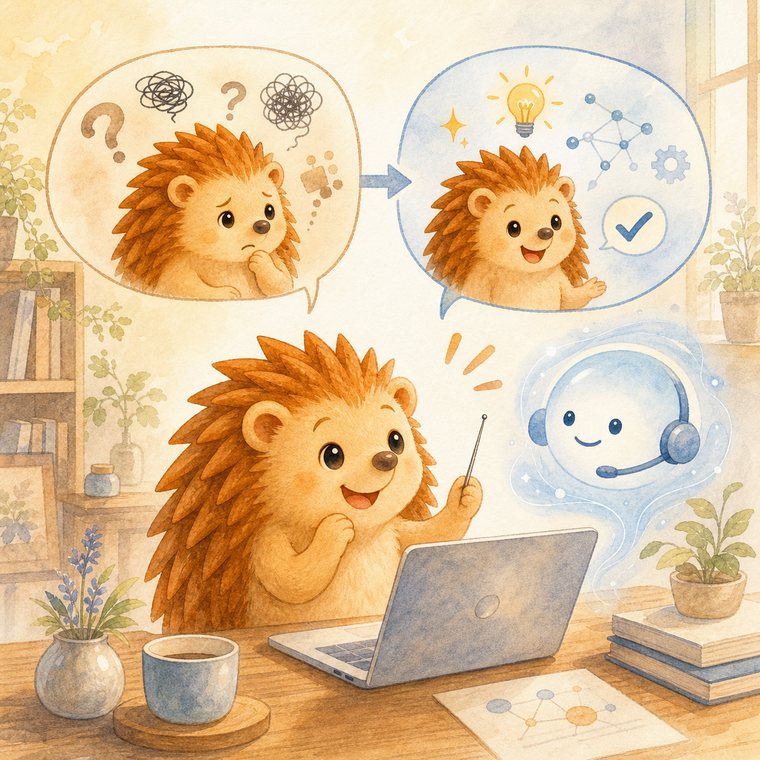
バイブコーディングをやっていると、必ず「うまくいかない場面」が来ます。
エラーが出たり、思った見た目にならなかったり、途中で止まってしまったり。
でも、安心してください。
ここでつまずいて諦める人と、続けられる人の差は、たったひとつです。
うまくいかない時の「聞き方」を知っているかどうかだけ。
僕も最初は、しょっちゅう詰まりました。
いまでも詰まります。
でも、戻り方を知っているので、もう怖くないんですよね。
この章で、その戻り方をぜんぶお伝えします。
7-1 エラーは怖くない。コピペして見せるだけ
作業をしていると、ときどき赤い文字で、英語のよく分からないメッセージが出てきます。
これが「エラー」です。
初めて見ると、ドキッとしますよね。
「あ、壊した」と思ってしまう。
でも、エラーは「壊れた」ではありません。
「ここで困っていますよ」という、AIへのお知らせなんです。
対処は、とてもかんたんです。
その英語のメッセージを、まるごとコピーして、AIに貼り付けて、こう言うだけ。
こういうエラーが出たんだけど、どうすればいい?
これだけです。
意味を理解する必要はありません。
AIが「ああ、これはこういう原因ですね」と読み解いて、直し方を教えてくれます。
エラーは、訳さなくていい。
コピペして、見せるだけ。
これを覚えておくだけで、ほとんどの場面は乗り越えられます。
7-2 「思った見た目と違う」時の伝え方
エラーは出ないけれど、「なんか思っていたのと違う」。
これも、よくあります。
このときは、何が違うのかを、具体的に言葉にしてあげてください。
「なんか違う」だけだと、AIも困ってしまいます。
たとえば、こんなふうに。
「全体的に字が小さくて読みにくい」
「色が派手すぎるから、もっと落ち着かせて」
「余白が詰まっていて、窮屈に見える」
患者さんの症状を聞くときと、同じです。
「なんとなく調子が悪い」より、「右の腰が、朝起きたときに痛い」のほうが、方針を立てやすいですよね。
AIへの伝え方も、まったく同じなんです。
具体的に言えば言うほど、ぴったり直してくれます。
7-3 詰まった時の魔法の一言/振り出しに戻す勇気
それでも、たまに「直しても直しても、うまくいかない」ループにはまることがあります。
そんなときの、魔法の一言があります。
いまどういう状態か、初心者にも分かるように説明して。これからどうするのがいいか、一緒に考えて。
これを言うと、AIが立ち止まって、状況を整理してくれます。
慌てて進むのをやめて、一度、地図を確認する感じです。
たいていの迷子は、これで抜け出せます。
それでもダメなら、最後の手があります。
振り出しに戻すことです。
「ここまでの分は一回やめて、最初からやり直そう」
そう言って、思い切って捨てる。
もったいない気がしますよね。
でも、バイブコーディングは、作り直すのが一瞬なんです。
人間が一週間かけたものを捨てるのは、つらい。
でも、AIが10分で作ったものなら、また10分で作り直せます。
「うまくいかない道を直し続ける」より、「いったん捨てて、きれいに作り直す」ほうが、結局は早いことが多いんですよね。
この「捨てる勇気」も、慣れてくると、だんだん持てるようになります。
第7章のまとめ
- エラーは「壊れた」ではなく「困っています」のお知らせ
- 対処はかんたん。コピペして「これどうすればいい?」と聞くだけ
- 見た目が違うときは、「何が」違うかを具体的に伝える(症状を聞くのと同じ)
- 詰まったら「いまの状態を説明して」と立ち止まる
- それでもダメなら、振り出しに戻す。AIなら作り直しは一瞬
つまずき方と、その戻り方が分かれば、もう大きな山は越えています。
次の第8章では、院の中で使う「紙もの」── 問診票や診察券、初診資料を作ります。
ホームページを世界に出せた今のあなたなら、もっと気楽にできます。
一緒に、院の道具をそろえていきましょう。
第8章|【一緒に作る②】次は「紙もの」── 問診票・診察券・初診資料

8-1 ホームページができたあなたなら、紙ものはもっと簡単
ホームページという「外に出すもの」を、もう作れました。
ということは、いちばん大きな山は、すでに越えています。
ここから作る「紙もの」── 問診票や診察券、初診資料は、ホームページよりずっと気楽です。
理由は、こうです。
- 院の中だけで使う(外に公開しなくていい)
- 失敗しても誰にも見られない
- できあがったら、明日からすぐ使える
公開の手間もいりません。
作って、印刷するだけ。
ホームページを世界に出せたあなたなら、もう余裕でできます。
8-2 問診票を作ってみる
では、問診票から作っていきます。
Claude Codeに、こう話しかけてみてください。
お願い文を、そのまま載せておきます。
治療院で使う問診票を作りたいです。 A4の縦サイズ、印刷して使う前提でお願いします。
入れたい項目はこちらです。 ・お名前、年齢、性別、ご連絡先 ・今日いちばん気になる症状 ・痛む場所(体の図に丸をつけられるようにしたい) ・いつから痛いか ・痛みの強さ(10段階) ・通院歴・既往歴・服用中のお薬 ・ご来院のきっかけ
落ち着いた雰囲気で、患者さんが書きやすいように、ゆったりした余白でお願いします。
このくらい伝えれば、AIが問診票の形を作ってくれます。
中身は読めなくて大丈夫。
AIが作ってくれたものを、画面で開いて確認するだけです。
見てみて、「ここはちょっと違うな」と思ったら、いつもの「直す」です。
「痛む場所の図を、もう少し大きくして」
「お薬の欄を広めにして」
「全体的に、もう少し字を大きくして」
何度か直すうちに、自分の院にぴったりの問診票ができあがります。
8-3 診察券・初診資料も、同じやり方で
問診票ができたら、もう半分は分かったようなものです。
診察券も、初診の方にお渡しする資料も、まったく同じやり方で作れます。
診察券なら、こんなお願いです。
治療院の診察券を作りたいです。 名刺サイズで、表に院の名前・ロゴの場所・院長名、裏に住所・電話番号・予約の連絡先・次回予約日を書く欄をつけてください。 落ち着いた和の雰囲気でお願いします。
初診資料なら、こんな感じです。
初めて来てくださった患者さんにお渡しする資料を作りたいです。 A4で、当院の施術の流れ、通院の目安、料金、よくある質問、注意事項をまとめてください。 専門用語は使わず、初めての方にも分かりやすい言葉でお願いします。
やっていることは、ぜんぶ同じです。
「何を、どんな形で作りたいか」を伝えて、出てきたものを直していくだけ。
一度この型を覚えると、院に必要な紙ものは、ほとんど自分で作れるようになります。
業者に頼んでいたものが、自分の手元で、何度でも作り直せる。
これが、けっこう気持ちいいんですよね。
8-4 印刷まで
できあがったら、最後は印刷です。
少しだけなら、AIが作ったものをパソコンで開いて、そのまま自宅のプリンタで印刷できます。
「PDFにして」とお願いすれば、印刷しやすい形にもしてくれます。
たくさん刷りたいときや、きれいな紙で作りたいときは、ネット印刷を使うのがおすすめです。
ラクスルのようなサービスにデータを送れば、しっかりした紙で、安く刷ってくれます。
ここも、やり方が分からなければAIに「このデータをラクスルで印刷したいんだけど、どうすればいい?」と聞けば、教えてくれます。
第8章のまとめ
- ホームページの後なら、紙ものはもっと気楽(院内で完結・公開いらず)
- 問診票は、項目を具体的に伝えるだけで形になる
- 診察券・初診資料も、まったく同じやり方で作れる
- 印刷は、自宅プリンタかネット印刷(ラクスル等)。やり方はAIに聞けばいい
ここまでで、ホームページと紙もの、両方を自分の手で作れました。
すごいことなんですよ、これは。
次の第9章では、ここから先「続けていくコツ」をお伝えします。
一回作って終わり、ではもったいない。
小さく作り続けると、それがあなたの院の「資産」になっていくんです。
第9章|続けるコツと、次の一歩

9-1 小さく作る。積み上がって資産になる
ここまでで、問診票やホームページを作れるようになりました。
ここから先、いちばん大事なのは「続けること」です。
といっても、毎日がんばる必要はありません。
コツは、小さく作ることです。
「院の大改革をするぞ」と意気込まなくていいんです。
「ちょっとした不便を、ひとつ解消する」
これくらいの気持ちでいいんですよね。
たとえば、こんな小さいものから。
- 料金表をスマホで見せられる1枚ページ
- よくある質問をまとめたページ
- 院内に貼る、季節のお知らせポップ
- 自分用の、来院数を記録する簡単なメモ
ひとつひとつは、小さいです。
でも、これが積み上がっていくと、気づいたときには「院に必要なものは、だいたい自分で作れる」状態になっています。
外注に払っていたお金も、待っていた時間も、いらなくなる。
小さく作ったものが、少しずつ、あなたの院の「資産」になっていくんです。
9-2 完璧を目指さない(60点で出す)
続けるうえで、もうひとつ大事なことがあります。
完璧を目指さないことです。
最初から100点のものを作ろうとすると、いつまでも完成しません。
僕も、つい作り込みたくなる性格なので、これは自分への戒めでもあります。
おすすめは、「60点でいったん出す」こと。
問診票も、まず使ってみる。
ホームページも、まず公開してみる。
使ってみてから、「ここが不便だな」と気づいたところを、また直せばいいんです。
バイブコーディングは、直すのが一瞬です。
だから、完璧にしてから出すより、出してから直すほうが、ずっと早い。
60点で出して、使いながら育てる。
これが、いちばん続くやり方なんですよね。
9-3 次に何を作るか ── ネタの見つけ方
「作れるのは分かったけど、次に何を作ればいいの?」
そう思うかもしれません。
ネタは、探さなくていいんです。
毎日の院の中に、もう転がっています。
見つけ方は、かんたんです。
「これ、めんどくさいな」と思った瞬間をメモすること。
- 毎回、手書きで同じことを書いている
- 患者さんに同じ説明を、何度も繰り返している
- この計算、毎回電卓を叩いている
- この案内、紙がなくなるたびにコピーしている
こういう「めんどくさい」が、ぜんぶネタです。
その「めんどくさい」を、AIに「これを楽にするものを作れない?」と相談してみてください。
たいていのものは、形にできます。
院をいちばん分かっているのは、あなたです。
どこが不便で、何があれば楽になるか。
それを知っているあなたが指示者なら、AIはいくらでも形にしてくれます。
ネタ切れには、なりません。
院を回している限り、「めんどくさい」は次々に出てきますから。
それを、ひとつずつ、自分の道具に変えていけばいいんです。
第9章のまとめ
- 続けるコツは「小さく作る」。大改革はいらない
- 小さく作ったものが積み上がって、院の「資産」になる
- 完璧を目指さない。60点で出して、使いながら育てる
- 次のネタは「めんどくさい」と思った瞬間にある。探さなくていい
ここまで、本当にお疲れさまでした。
最初の一歩から、紙もの、ホームページ、そして続け方まで。
もう、あなたは「自分の道具を、自分で作れる人」です。
最後に、おわりにで、ひとつだけお伝えしたいことがあります。
そして、もし「もっと深くやってみたい」と思ってくれたなら、次の扉も、そっとご案内します。
おわりに|勉強するな、動かして学べ

最後まで読んでいただき、本当にありがとうございました。
この本でお伝えしたかったことは、たったひとつです。
勉強してから始めるんじゃなくて、動かしながら学ぼう。
これだけなんですよね。
僕は5年間、プログラミングの勉強を「いつか始めよう」と思いながら、結局できませんでした。
本を買っては閉じ、学習サービスを開いては閉じ、を繰り返していました。
「ちゃんと勉強してから」と思っていたら、たぶん、いまも始められていません。
僕が変われたのは、勉強をやめて、AIに「これ作って」と話しかけた日からでした。
順番が、逆だったんです。
学んでから作るんじゃなくて、作りながら学ぶ。
これが、AIの時代の新しい学び方なんだと思います。
なので、もしこの本を読んで、まだ何も手を動かしていないなら。
どうか、ここで本を閉じて、まずはAIに課金してみてください。
月3,000円。
それが、あなたの院に「作る力」をもたらす、最初の一歩です。
うまくいかなくても大丈夫。
つまずいたら、第7章に戻ってきてください。
戻り方は、ぜんぶ書いておきました。
不器用な僕にできたんです。
毎日患者さんと向き合って、症状を聞いて、方針を決めているあなたになら、できないわけがありません。
その「聞いて、整理して、決める」力が、そのまま、AIを動かす力になるんですから。
もし、もっと深くやってみたくなったら
この本では、「自分の道具を作る」ところまでをお伝えしました。
問診票、診察券、初診資料、ホームページ。
院に必要なものを、自分の手で作れるようになる。
ここまでで、十分に、あなたの院は身軽になります。
ただ、やっていくうちに、きっとこう思う瞬間が来ます。
「道具だけじゃなくて、院の経営そのものを、AIと一緒に回せないだろうか」と。
集客も、発信も、経理も、予約も、固定費の見直しも。
施術以外の「めんどくさい」を、まるごとAIに任せられたら。
そうやって、売上を追いかけるためではなく、自分の人生を、自分で主導するために、AIを使えたら。
僕は、いまそういう院の回し方をしています。
その全体像を、固定費・マインド・経理・施術の仕組み化・集客・横展開まで、1冊にまとめたのが、
『ひとり治療院AI自立化の教科書』です。
この本が「最初の一歩」だとしたら、教科書は「院をまるごと身軽にする地図」です。
興味が出たら、e-lifeのサイト(e-life.work)をのぞいてみてください。
無料のメルマガでも、僕が日々試していることを、淡々とシェアしています。
進むかどうかは、あなたが決めてください。
でも、まずはこの本で作った最初のひとつを、ぜひ、明日から使ってみてくださいね。
進化は受け入れる。
でも、人生は失わない。
AIという相棒と一緒に、あなたの院が、あなたらしい形になっていくことを、心から願っています。
それでは、また、どこかで。
矢上真吾 鍼灸あん摩マッサージ指圧の国家資格を持つ現役治療家 合同会社e-life 代表 / 和からだみなおし処 院長